Tik Tak Bilgi Tik Tak Bilgi
İlgili Makaleler



Fotoğraf yedekleme, telefonunuzdaki fotoğraf ve videoların en az bir kopyasını telefonun dışında, yani bir bulut hizmetinde, bilgisayarda ya da harici bir diskte tutmaktır. En güvenli yöntem tek bir yere güvenmek yerine bulutu ve fiziksel bir diski birlikte kullanmaktır; böylece telefon kaybolsa, bulut hesabınıza erişemeseniz ya da disk bozulsa bile anılarınız başka bir yerde durmaya devam eder.
Yıl sonu bu iş için iyi bir zamandır. Kasım ve Aralık, telefon kampanyalarının yoğunlaştığı, birçok kişinin cihaz değiştirdiği aylardır; eski telefonu satmadan ya da bir kenara koymadan önce galerinin tamamının güvende olduğundan emin olmak gerekir. Üstelik bir yıl boyunca biriken doğum günü, tatil ve bayram kareleri genellikle tek bir cihazda, tek bir kopya olarak durur. Telefonun düşüp çalışmaz hale gelmesi ya da çalınması, o kopyanın da gitmesi demektir.
İçindekiler
Senkronizasyon ile Yedekleme Aynı Şey mi?
Hayır, ve bu fark çoğu kişinin fotoğraf kaybetme nedenidir. Senkronizasyon, aynı fotoğraf kitaplığını birden fazla cihazda eşit tutar: bir yerde yaptığınız değişiklik her yere yansır. Yedek ise bağımsız bir kopyadır; telefonda bir şey silindiğinde yedekteki kopya yerinde kalır. Senkronize bir kitaplıkta yanlışlıkla sildiğiniz bir fotoğraf, bir süre sonra bütün cihazlarınızdan kaybolabilir.
Apple bunu destek sayfasında açıkça yazar: iCloud Fotoğrafları açıkken bir cihazda sildiğiniz fotoğraf, iCloud Fotoğrafları’nı kullandığınız her yerden silinir ve “Son Silinenler” klasöründe yalnızca 30 gün kalır (Apple Destek, iCloud Fotoğrafları). Google Fotoğraflar’da da durum benzerdir; çöp kutusu belli bir süre sonra boşalır. Yani bulut hizmeti açık diye işin bittiğini düşünmek yanıltıcıdır. Bulut, iyi bir ilk katmandır ama tek başına “yedek” sayılmaz.
Bulutta Fotoğraf Yedekleme Seçenekleri
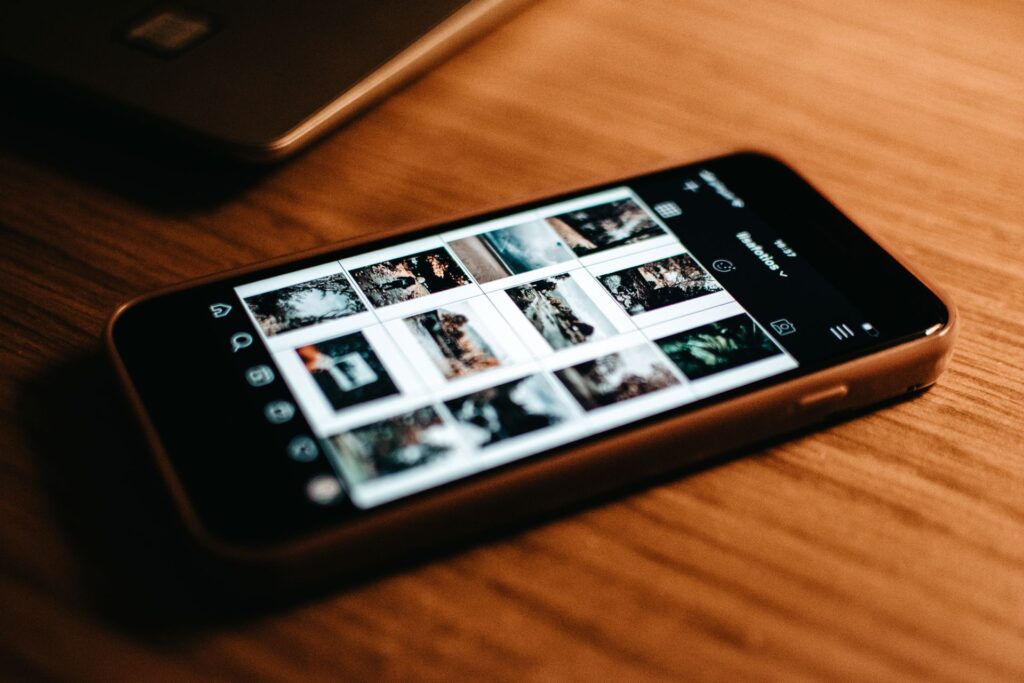
Bulut, fotoğrafları otomatik olarak ve siz hiçbir şey yapmadan telefonun dışına taşıdığı için en pratik başlangıçtır. Telefon Wi-Fi’ye bağlandığında ve şarjdayken yükleme arka planda sürer. Aşağıdaki seçenekler arasında karar verirken üç şeye bakın: ücretsiz alan ne kadar, fotoğraflar hangi kalitede saklanıyor ve hizmetten çıkmak isterseniz arşivinizi topluca indirebiliyor musunuz.
Google Fotoğraflar
Android telefonlarda genellikle hazır gelir, iPhone’a da kurulabilir. Ücretsiz alan Gmail, Google Drive ve Google Fotoğraflar arasında paylaşılır. Google’ın güncel yardım sayfasına göre her hesap en fazla 15 GB ücretsiz alana sahiptir; ancak bazı yeni hesaplar 5 GB ile başlar ve geçerli bir telefon numarası doğrulandığında ek 10 GB açılır (Google One Yardım). E-postalarınız da aynı alanı kullandığı için birkaç yıllık fotoğraf arşivi bu sınırı hızla doldurabilir. Daha fazlası için ücretli Google One planı gerekir.
iCloud Fotoğrafları
iPhone kullanıcıları için en zahmetsiz yoldur. Apple her hesaba 5 GB ücretsiz iCloud alanı verir (Apple Destek, iCloud+ planları); bu alan cihaz yedekleri ve mesajlarla da paylaşıldığı için fotoğraflara genellikle yetmez. “Depolamayı Optimize Et” seçeneği açıksa telefonda yalnızca küçük önizlemeler kalır, orijinaller buluttadır. Bu, telefonda yer açar ama bulut hesabınıza erişimi kaybettiğinizde orijinallerin tek kopyasının bulutta olduğu anlamına gelir.
Diğer bulut depolama hizmetleri
Microsoft OneDrive, Dropbox ve benzeri hizmetlerin mobil uygulamalarında da “kamera yüklemesi” özelliği vardır. Microsoft 365 aboneliği olanlar için OneDrive’daki alan çoğu zaman fotoğraflara fazlasıyla yeter. Burada dikkat edilecek nokta, ikinci bir hizmeti “yedeğin yedeği” olarak kullanmaktır: iPhone’da iCloud açıkken OneDrive’a da yükleme yapmak, Apple hesabınızda bir sorun yaşadığınızda elinizde bağımsız bir kopya bırakır.
Bilgisayara ve Harici Diske Yedekleme
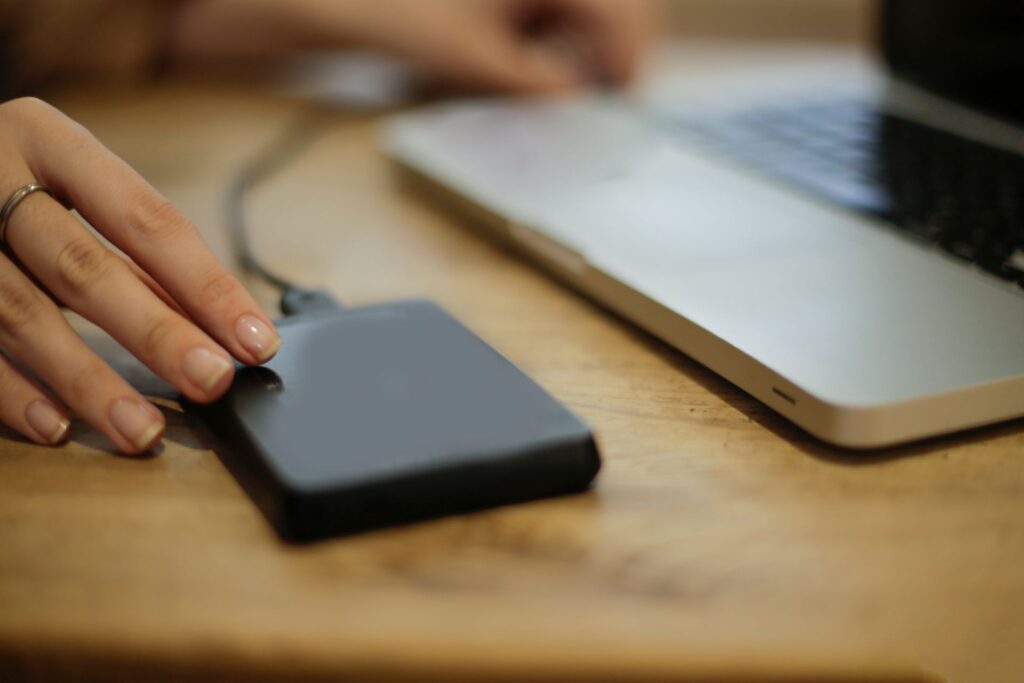
Fiziksel bir kopya, internet bağlantısına, abonelik ücretine ve hesap erişimine bağlı olmadığı için bulutu tamamlar. Telefonu kabloyla bilgisayara bağlayıp fotoğrafları aktarmak birkaç dakikalık bir iştir. Windows’ta Fotoğraflar uygulamasının “İçeri aktar” özelliği, Mac’te ise Fotoğraflar ya da Görüntü Yakalama uygulaması bu işi yapar. Android telefonlarda bağlantı türünü “Dosya aktarımı” olarak seçmek gerekir; aksi halde bilgisayar telefonu yalnızca şarj ediyormuş gibi görür.
Fotoğrafları bilgisayara aldıktan sonra onları harici bir diske de kopyalayın. Bilgisayarın kendi diski de bozulabilir, dizüstü bilgisayar da çalınabilir. Klasörleri yıl ve ay düzeninde adlandırmak (örneğin “2026-11 Kasım”) yıllar sonra bir fotoğrafı ararken çok işe yarar. Harici disk seçerken ihtiyaç basittir: kapasite, arşivinizin en az iki katı olsun ki önümüzdeki yılların fotoğraflarına da yer kalsın. Taşınabilir SSD’ler daha hızlı ve darbelere daha dayanıklıdır, klasik HDD’ler ise aynı kapasite için daha ucuzdur.
3-2-1 Kuralı: Kaç Kopya Yeterli?
Veri yedeklemede en çok başvurulan pratik ölçü 3-2-1 kuralıdır. Kural, ev kullanıcısı için de anlaşılır ve uygulanabilir bir hedef koyar. Fotoğraflar için şöyle yorumlanabilir:
- 3 kopya: telefondaki orijinal ve ona ek olarak iki yedek.
- 2 farklı ortam: örneğin bir bulut hizmeti ve bir harici disk; iki kopyayı aynı türde ortamda tutmamak.
- 1 kopya başka bir yerde: evde yangın, su baskını ya da hırsızlık gibi durumlara karşı bir kopyanın ev dışında durması. Bulut bu şartı kendiliğinden karşılar.
Herkesin bu düzeni kurması gerekmez; yine de tek bir bulut hesabına ya da tek bir diske güvenmek, o tek noktanın sorun çıkardığı gün bütün arşivi riske atar. En azından bulut + harici disk ikilisi, çoğu aile için yeterli bir güvence sağlar.
Yedeklemeden Önce Arşivi Düzenlemek
Yedeklenen her şey yer kaplar ve ücretli alanı daha hızlı doldurur. Bu yüzden yedeklemeden önce yarım saatlik bir temizlik hem alandan hem de paradan tasarruf ettirir. İlk bakılacak yer ekran görüntüleridir; bir yıl içinde yüzlerce ekran görüntüsü birikir ve çoğunun artık bir anlamı yoktur. İkincisi, art arda çekilmiş benzer karelerdir; hem iPhone hem de Android’deki galeri uygulamaları kopya ve benzer fotoğrafları bulmaya yardım eden araçlar sunar.
Videolar ayrıca ele alınmalıdır. Birkaç dakikalık 4K bir video, yüzlerce fotoğraf kadar yer tutabilir. Saklamak istediğiniz videoları harici diske taşıyıp bulutta yalnızca önemli olanları tutmak dengeli bir yoldur. Mesajlaşma uygulamalarından gelen fotoğrafları da kontrol edin: gruplarda paylaşılan görsellerin büyük kısmı başkasına aittir ve galerinizi gereksiz yere şişirir.
Yedeğin Gerçekten Çalıştığını Nasıl Anlarsınız?
Yedek, ancak geri yüklenebildiğinde işe yarar. Kurulumdan sonra ayda bir kez şu kontrolleri yapmak alışkanlık haline getirilebilir. Bulut uygulamasında son yüklenen fotoğrafın tarihine bakın; bir hafta önceki bir fotoğraf en sonda görünüyorsa yükleme bir yerde takılmıştır. Çoğu zaman sebep dolan depolama alanı, kapatılmış arka plan izni ya da düşük güç modudur.
Harici disk için de aynı mantık geçerlidir: rastgele birkaç klasörü açıp fotoğrafların gerçekten görüntülendiğini kontrol edin. Ev internetiniz yavaşsa ilk büyük yükleme günler sürebilir; bu durumda ev internetinin neden yavaş olduğunu ve hızın nasıl artırılacağını anlatan rehberimiz işinize yarayabilir. Yükleme sırasında telefonun ısındığını ve pilin hızlı düştüğünü fark ederseniz, işlemi gece şarjdayken yapmak daha sağlıklıdır; telefon pil ömrünü uzatma önerilerimize de göz atabilirsiniz.
Gizlilik ve Hesap Güvenliği
Fotoğraf arşivi, ev adresinizden çocuklarınızın yüzüne kadar çok kişisel bilgi taşır. Bulut hesabınızın şifresi ele geçirilirse bütün arşiv de açıkta kalır. Bu yüzden fotoğrafları yedeklediğiniz hesapta iki adımlı doğrulamayı açmak ve mümkünse geçiş anahtarı kullanmak gerekir; konuyu passkey ve güçlü parola rehberimizde ayrıntılı anlattık.
Paylaşılan albümler de gözden geçirilmeli. Bir zamanlar bağlantıyla paylaştığınız bir albüm, bağlantıya sahip herkes tarafından hâlâ açılabilir olabilir. Fotoğraflardaki konum bilgisi de ayrı bir konudur; sosyal medyada paylaşacağınız karelerde konum etiketini kaldırmak, dijital ayak izinizi küçültmenin basit yollarından biridir. Harici diski ise evde herkesin ulaşabileceği bir yerde değil, kapalı bir çekmecede saklamak yeterli bir önlemdir.
Sık Sorulan Sorular
Telefon değiştirirken fotoğraflar kendiliğinden taşınır mı?
Aynı ekosistemde kalıyorsanız çoğunlukla evet, bulut yedeği açıksa yeni telefonda aynı hesapla oturum açınca fotoğraflar gelir. iPhone’dan Android’e ya da tersine geçişte ise taşıma araçları her şeyi aktarmayabilir. Bu yüzden eski telefonu sıfırlamadan önce fotoğrafların bilgisayara ya da harici diske de alınmış olması en güvenli yoldur.
Mesajlaşma uygulamalarındaki fotoğraflar yedeklenir mi?
Kendiliğinden yedeklenmeyebilir. Mesajlaşma uygulamalarının sohbet yedeği ayrı bir ayardır ve medya dosyalarını dahil edip etmeyeceğinizi orada seçersiniz. Önemli bir fotoğraf sohbet içinde kaldıysa onu galeriye kaydetmek, normal fotoğraf yedeğinize girmesini sağlar.
Harici disk kaç yıl dayanır?
Kesin bir süre vermek mümkün değil; kullanım, sıcaklık ve darbe gibi etkenlere göre değişir. Bu belirsizlik yüzünden harici diski tek kopya olarak görmemek, birkaç yılda bir yenisine aktarmak ve bulutla birlikte kullanmak önerilir. Diski ara sıra bağlayıp dosyaların açıldığını kontrol etmek, sorunları erkenden fark etmeyi sağlar.
Silinen bir fotoğrafı geri getirebilir miyim?
Belirli bir süre içinde genellikle evet. iCloud Fotoğrafları’nda “Son Silinenler” klasörü 30 gün tutulur, Google Fotoğraflar’da da çöp kutusu vardır. Bu süre geçtikten sonra yalnızca bağımsız bir yedeğiniz varsa fotoğrafı geri alabilirsiniz.
Ücretli bulut planı almak şart mı?
Şart değil ama arşiviniz büyükse en pratik çözümdür. Ücretsiz alan çoğu kişinin birkaç yıllık fotoğrafına yetmez. Ücret ödemek istemiyorsanız fotoğrafları düzenli olarak harici diske aktarıp buluttaki eski kopyaları dikkatle temizlemek bir alternatiftir; bunu yaparken diskteki kopyanın sağlam olduğunu mutlaka kontrol edin.